 Produits WordPress
 Produits Joomla
 Support
 Actualités
 Connexion
Faire plus avec Gutenberg - Les cinq fonctionnalités récemment ajoutées

Un an après la sortie de WordPress 5 et Gutenberg, le travail n'a pas stagné. La ruche WordPress de programmeurs open source a été occupée non seulement à dissiper les craintes que Gutenberg pourrait être inadéquat. Au cours des derniers mois, la communauté a exploité la structure modulaire de Gutenberg pour créer de nouvelles additions pour l'éditeur natif de WordPress.
En dehors des corrections de bogues, à partir de Gutenberg 6.2, l'éditeur a connu des mises à jour incrémentales sur la façon dont vous créez des articles ou des pages et ce que vous pouvez en faire. Dans l'entrée d'aujourd'hui, nous examinons les introductions les plus notables et comment elles peuvent aider à booster votre contenu.
Soyez sociaux !
La rédaction ou, plus généralement, la création de contenu est la majeure partie de la charge de travail dans n'importe quel blog. Pourtant, cela ne vous mène qu'à mi-chemin. Pour aller jusqu'au bout avec le contenu, vous dépendez d'une force invisible, mais résonnante : votre lectorat. Gutenberg 6.5 a apporté un nouveau bloc qui cherche à alléger le fardeau de la portée de votre lectorat à long terme — le bloc de liens sociaux.
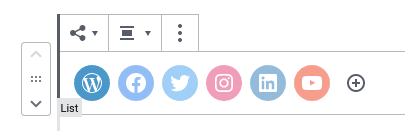
Le bloc de liens sociaux est livré avec trois styles pour s'intégrer parfaitement à votre contenu. En réalité, ce n'est pas qu'un seul bloc, mais plusieurs blocs — un pour chaque réseau social — regroupés. Cliquez sur n'importe quel réseau pour ajouter votre lien, supprimez les réseaux que vous n'utilisez pas, ou recherchez les réseaux sociaux manquants en utilisant le symbole plus. Faites en sorte que vos lecteurs aident à faire passer le mot — soyez sociaux !
À gauche, à droite
Les tableaux sont un mal nécessaire. Ils peuvent sembler être des créatures intimidantes, mais il existe peu de meilleures options pour afficher des données textuelles. Gutenberg 6.2 rend les tableaux plus faciles à lire en vous permettant d'aligner les colonnes pour présenter les données sous un meilleur jour.
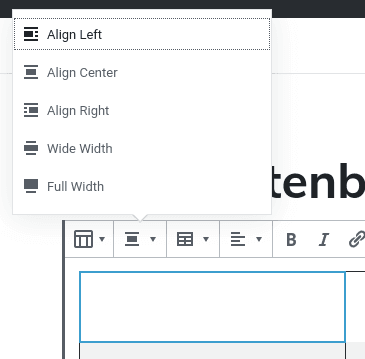
Lorsque vous cliquez sur une cellule, vous pouvez rechercher le bouton d'alignement dans le menu du plugin. Vous pouvez aligner les colonnes individuelles au centre, à gauche ou à droite. Utilisez cet nouvel outil judicieusement pour aider à regrouper les données ; généralement, les nombres sont mieux alignés à droite.
Redéfinir l'ordre de la liste
Les listes ont l'air et sonnent simples — des éléments groupés ensemble — mais vous êtes-vous déjà arrêté pour y réfléchir davantage ? Vous pouvez utiliser des listes ordonnées — ou numérotées — pour souligner l'ordre, ou des lettres pour simplement grouper des éléments ensemble. Si vous optez pour des nombres, vous pourriez même envisager d'inverser l'ordre pour créer l'attente !
Gutenberg 6.4 a continué à se construire sur le bloc de liste vanille de Gutenberg, en donnant plus de pouvoir aux listes ordonnées. Lorsque vous créez une liste ordonnée, vous pouvez utiliser le menu de droite pour définir la valeur de départ d'une liste. Cela s'avère utile si vous divisez un article en plusieurs articles, ce qui vous permet de continuer là où vous vous étiez arrêté.
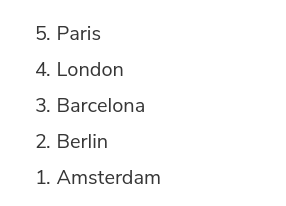
Juste en dessous, vous pouvez basculer un simple commutateur pour inverser la numérotation de la liste de sorte que le dernier élément ait le plus petit nombre. Ceci est généralement souhaitable lorsque vous construisez l'élément de rang supérieur dans une liste.
Où aller maintenant ?
Voici ce qu'il en est des boutons : vous pouvez les utiliser pour embellir les liens, mais vous devez veiller à ce que les lecteurs ne quittent pas votre blog lorsqu'ils cliquent sur les boutons. Dans Gutenberg 6.2, les liens de boutons sont devenus un peu plus puissants pour vous aider à servir les lecteurs avec du contenu supplémentaire sans les perdre.
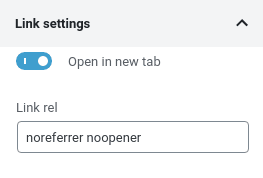
Lorsque vous créez un nouveau bloc de bouton dans WordPress et que vous lui attribuez un lien, vous voudrez peut-être faire défiler vers le bas dans le menu de droite du bloc. Nichée vers la fin se trouve la section paramètres de lien. Dans celle-ci, vous pouvez définir la cible du lien pour qu'il s'ouvre dans un nouvel onglet. En d'autres termes, les utilisateurs peuvent voir le contenu lié et revenir à votre blog, qui reste ouvert dans son propre onglet.
Style cohérent
Très peu de choses ont l'air pire qu'un design incohérent. La dernière fonctionnalité que nous allons examiner dans le post d'aujourd'hui est quelque chose qui vous aidera à éviter les incohérences involontaires dans le style de votre blog WordPress. La nouvelle fonctionnalité est arrivée dans Gutenberg 6.4 et concerne tous les blocs qui ont des styles personnalisés.
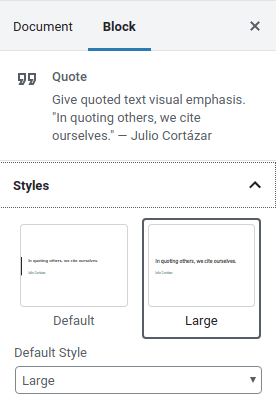
Lorsque vous cliquez sur un tel bloc, vous trouverez un nouvel élément dans la section styles du menu latéral. La liste déroulante style par défaut vous permet de choisir un style qui sera sélectionné par défaut lorsque vous créez un bloc similaire. De cette façon, non seulement vous pouvez vous concentrer entièrement sur votre travail, mais les blocs identiques ont également la même apparence.
Un an plus tard et une mise à jour après l'autre, Gutenberg continue de fleurir. Les cinq fonctionnalités que nous avons couvertes aujourd'hui ne sont qu'une sélection parmi les travaux que la communauté a entrepris au cours des cinq derniers mois. Essayez-les, ou cherchez d'autres fonctionnalités que nous avons manquées dans le référentiel officiel de Gutenberg.
Lorsque vous vous abonnez au blog, nous vous enverrons un e-mail lorsqu'il y a de nouvelles mises à jour sur le site afin que vous ne les manquiez pas.



Commentaires 2
Je voudrais pouvoir justifier mon texte des deux côtés dans le nouvel éditeur - existe-t-il une extension pour le faire ?
Bonjour, je suis désolé, je ne parle pas danois et la traduction est assez floue pour moi. Pouvez-vous expliquer ce que vous essayez de réaliser avec Gutenberg ?